
Bildschirmfotos für macOS · ohne fremde Cloud
Auswählen. Markieren.
Der Link ist schon kopiert.
Kadr nimmt einen Bildschirmbereich auf, lässt Sie einen Pfeil setzen oder ein Passwort verpixeln, legt das Bild auf dem IBCSC-Server in Belgien ab und kopiert einen kurzen Link.
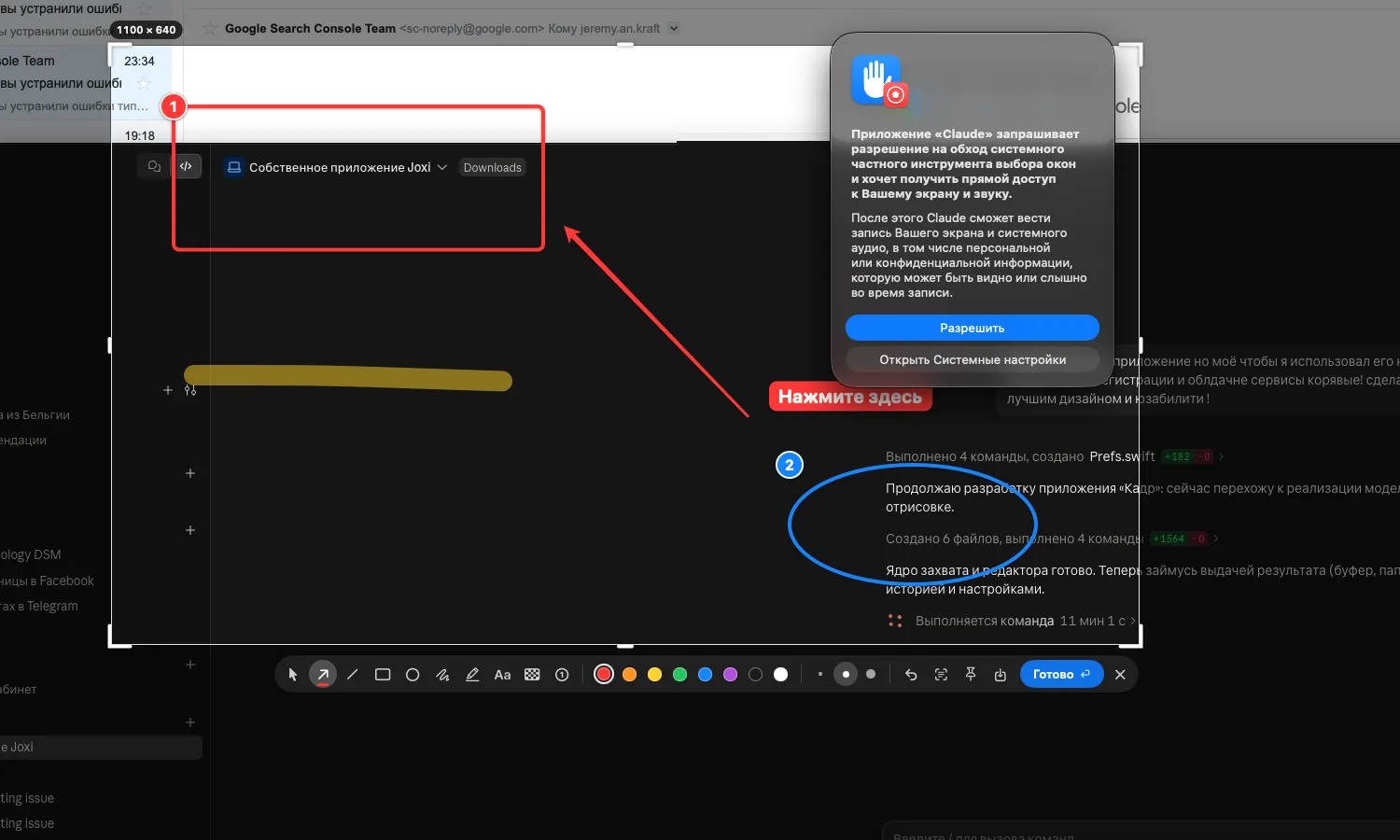
01 — ⌥⇧1
Auswählen
Der Rahmen rastet an Fenstern ein, zeigt die Größe in Pixeln und eine Lupe. Funktioniert mit jeder Tastaturbelegung.
02 — 10 Werkzeuge
Markieren
Pfeile, Rahmen, Text, Marker, Schrittnummern und Verpixeln von Passwörtern, direkt auf dem Bildschirm.
03 — ⌘L
Teilen
Die Aufnahme geht an kadr.ibcsc.be, der Link in die Zwischenablage. Den Zugriff sperren Sie jederzeit.
Alle Aufnahmen an einem Ort
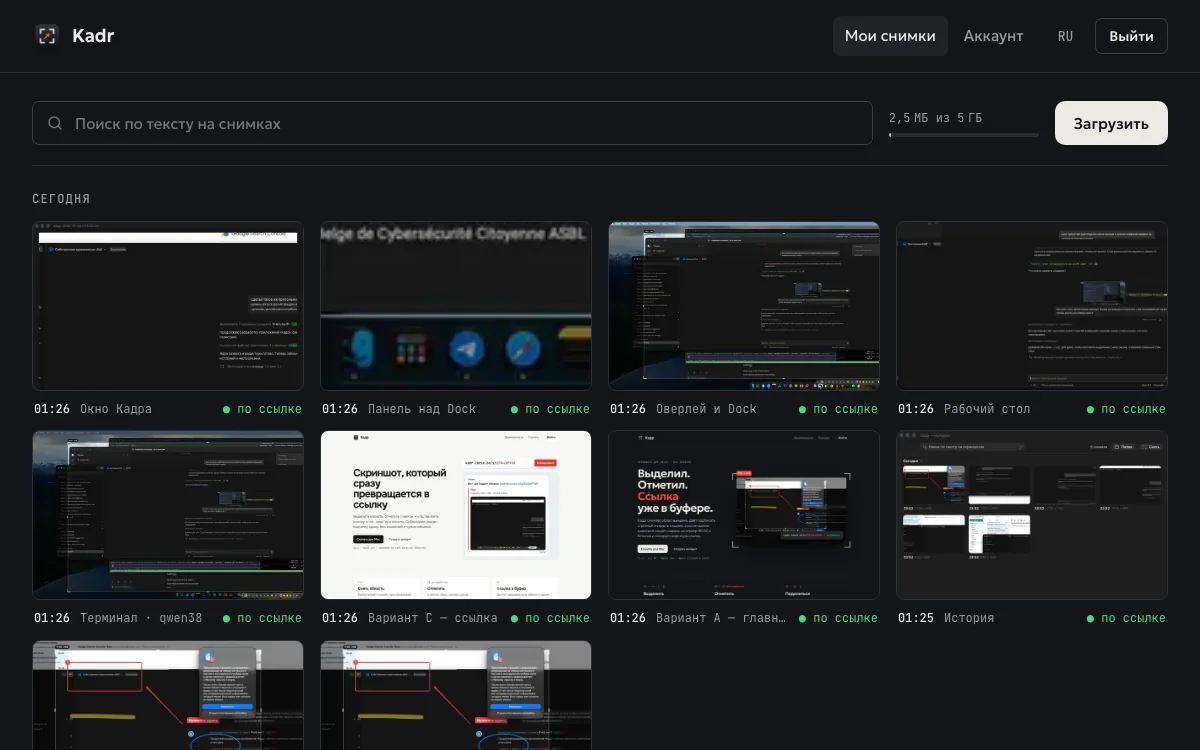
Jede Aufnahme aus Kadr oder per Drag & Drop im Browser landet in Ihrer Galerie, nach Tagen sortiert.
- Suche im Text auf den Aufnahmen
- Öffentlicher, privater, passwortgeschützter oder befristeter Link
- Aufrufe pro Link
- 5 GB Speicher pro Konto
BE
In Belgien gehostet
Die Bilder bleiben auf dem Server der VoG in Charleroi. Kein Weiterverkauf, keine US-Cloud.
EXIF
Metadaten entfernt
Bei jedem Upload wird das Bild ohne EXIF und GPS-Position neu gespeichert.
0 KB
Keine Tracker
Keine Werbung, keine fremden Statistiken: ein einziges Cookie für Ihre Sitzung.

Kadr installieren
- Öffnen Sie die .dmg-Datei und ziehen Sie Kadr in „Programme“.
- Beim ersten Start fragt macOS nach: Systemeinstellungen › Datenschutz & Sicherheit › „Dennoch öffnen“.
- Erlauben Sie die Bildschirmaufnahme und verbinden Sie Kadr dann über sein Menü mit Ihrem Konto.