
Capturas para macOS · sin nubes ajenas
Selecciona. Anota.
El enlace ya está copiado.
Kadr captura una zona de la pantalla, te deja añadir una flecha u ocultar una contraseña, sube la imagen al servidor de IBCSC en Bélgica y copia un enlace corto.
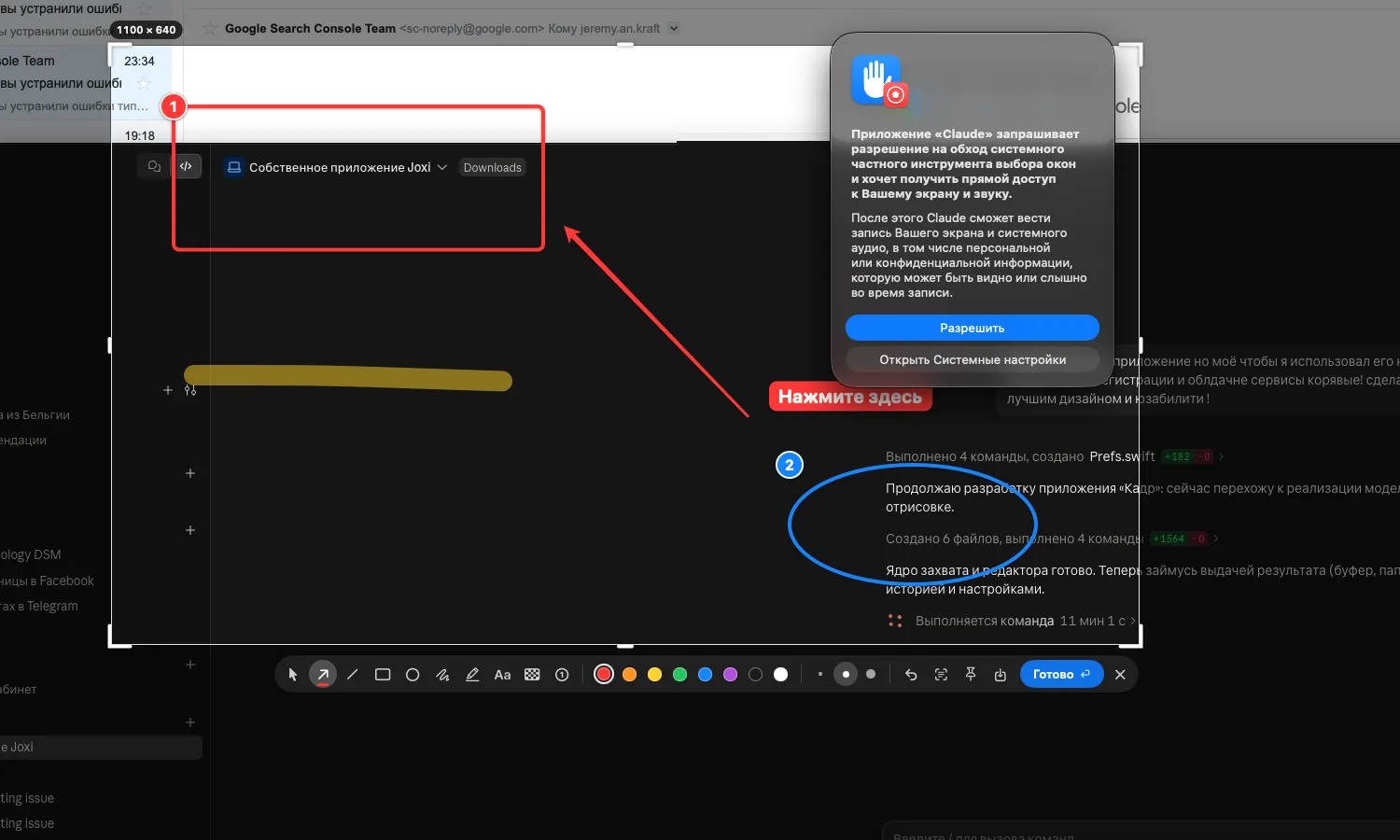
01 — ⌥⇧1
Seleccionar
El marco se ajusta a las ventanas y muestra el tamaño en píxeles y una lupa. Funciona con cualquier distribución de teclado.
02 — 10 herramientas
Anotar
Flechas, recuadros, texto, resaltador, números de pasos y pixelado de contraseñas, directamente en la pantalla.
03 — ⌘L
Compartir
La captura va a kadr.ibcsc.be y el enlace al portapapeles. Cierras el acceso cuando quieras.
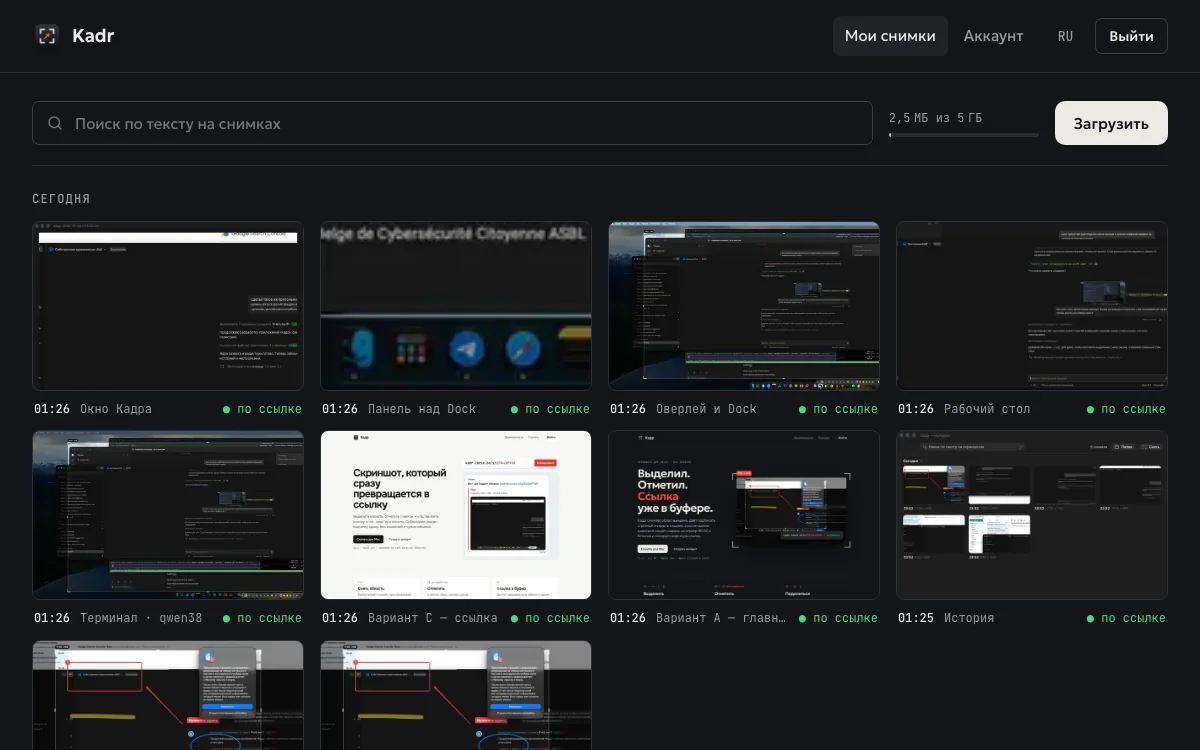
Todas tus capturas en un solo sitio
Cada captura enviada desde Kadr o arrastrada al navegador llega a tu galería, ordenada por día.
- Búsqueda en el texto que aparece en las capturas
- Enlace público, privado, con contraseña o temporal
- Número de visitas de cada enlace
- 5 GB de espacio por cuenta
BE
Alojado en Bélgica
Las imágenes se quedan en el servidor de la asociación en Charleroi. Sin reventa ni nube estadounidense.
EXIF
Metadatos eliminados
Cada imagen se vuelve a guardar sin EXIF ni posición GPS.
0 KB
Sin rastreadores
Sin publicidad ni estadísticas de terceros: una sola cookie, la de tu sesión.
Instalar Kadr
- Abre el .dmg y arrastra Kadr a Aplicaciones.
- En el primer arranque macOS pide confirmación: Ajustes del Sistema › Privacidad y seguridad › «Abrir igualmente».
- Permite la grabación de pantalla y conecta Kadr a tu cuenta desde su menú.