
Captures d’écran pour macOS · sans cloud tiers
Sélectionnez. Annotez.
Le lien est déjà copié.
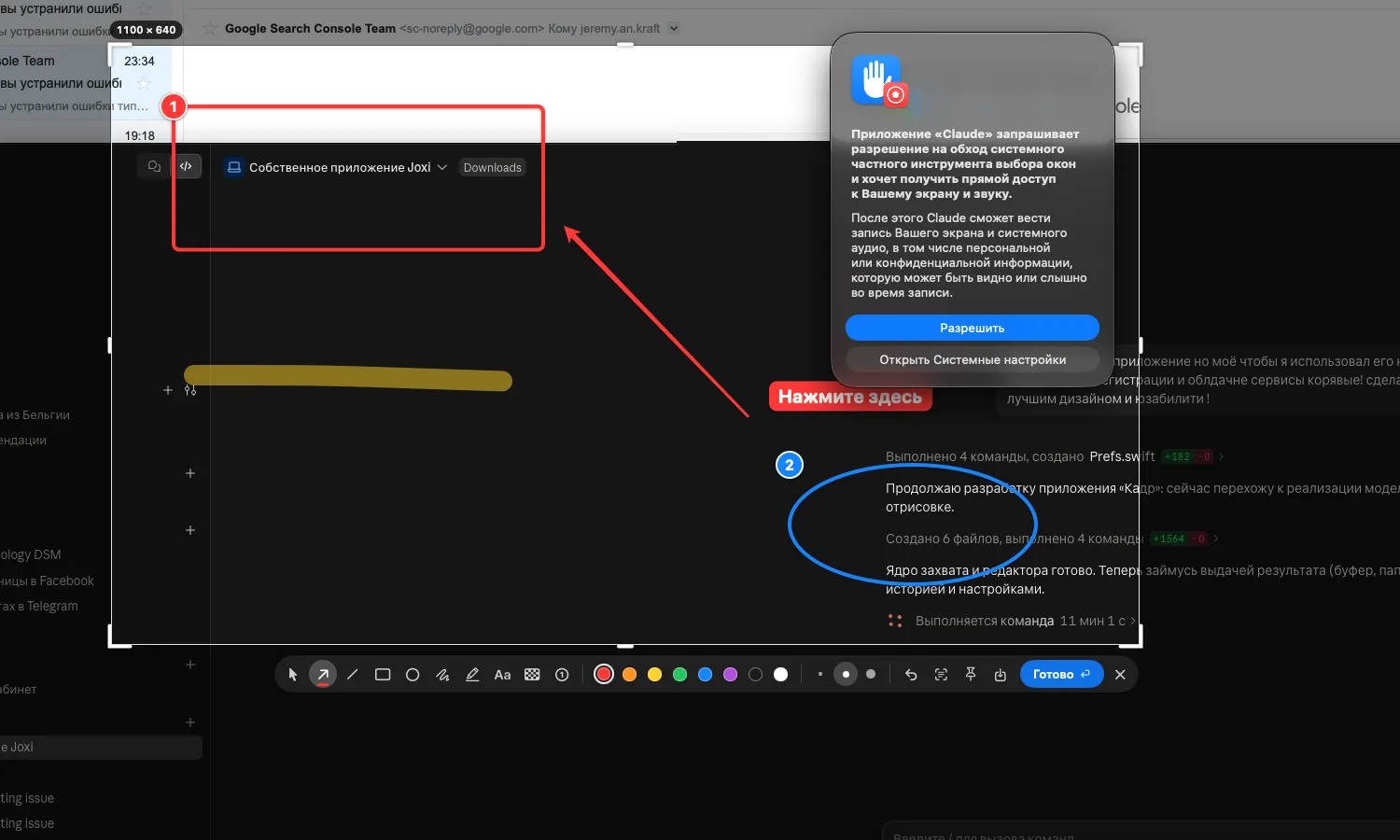
Kadr capture une zone de l’écran, vous laisse ajouter une flèche ou masquer un mot de passe, puis dépose l’image sur le serveur d’IBCSC en Belgique et copie un lien court.
01 — ⌥⇧1
Sélectionner
Le cadre s’accroche aux fenêtres, affiche la taille en pixels et une loupe. Fonctionne avec toutes les dispositions de clavier.
02 — 10 outils
Annoter
Flèches, cadres, texte, surligneur, numéros d’étapes et pixelisation des mots de passe, directement sur l’écran.
03 — ⌘L
Partager
La capture part sur kadr.ibcsc.be, le lien arrive dans le presse-papiers. Vous coupez l’accès quand vous voulez.
Toutes vos captures au même endroit
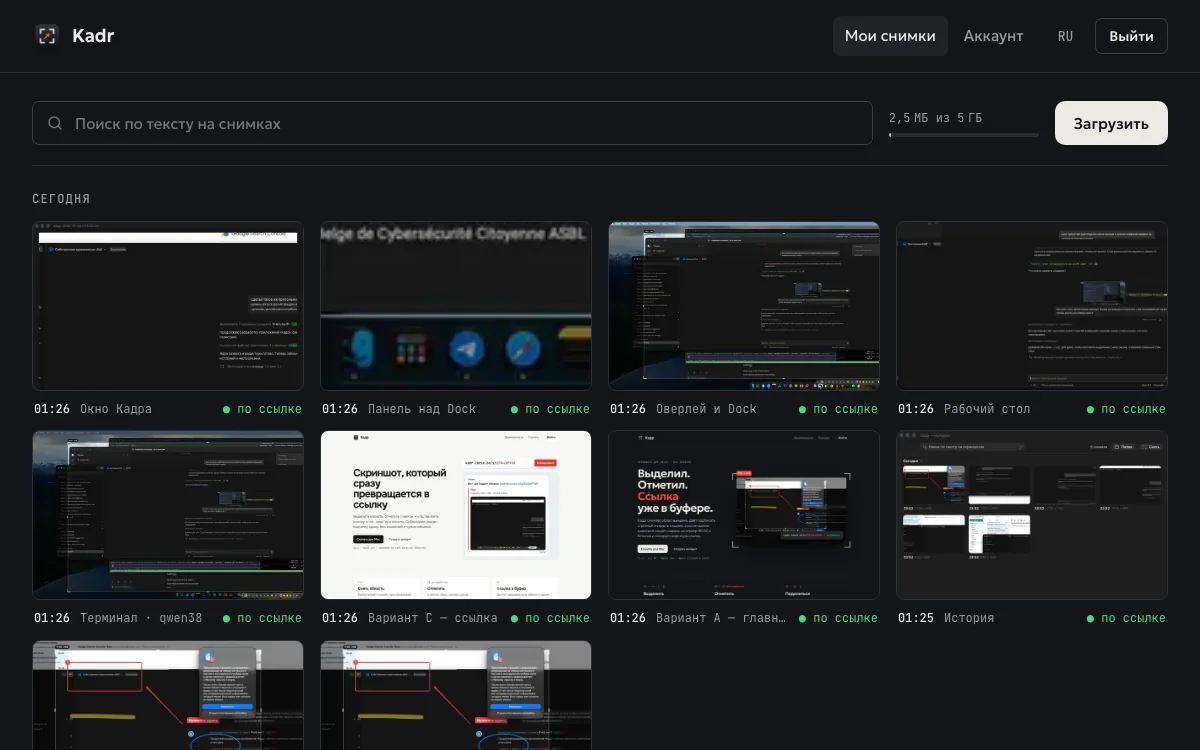
Chaque capture envoyée depuis Kadr ou glissée dans le navigateur arrive dans votre galerie, classée par jour.
- Recherche dans le texte visible sur les captures
- Lien public, privé, protégé par mot de passe ou temporaire
- Nombre de vues pour chaque lien
- 5 Go d’espace par compte
BE
Hébergé en Belgique
Les images restent sur le serveur de l’ASBL à Charleroi. Pas de revente, pas de cloud américain.
EXIF
Métadonnées supprimées
À chaque envoi, l’image est réenregistrée sans EXIF ni position GPS.
0 KB
Aucun traceur
Ni publicité ni statistiques tierces : un seul cookie, celui de votre session.
Installer Kadr
- Ouvrez le fichier .dmg et glissez Kadr dans Applications.
- Au premier lancement, macOS demande une confirmation : Réglages Système › Confidentialité et sécurité › « Ouvrir quand même ».
- Autorisez l’enregistrement de l’écran, puis connectez Kadr à votre compte depuis son menu.